top of page
ruijia-wang-_cX76xaZB5A-unsplash.png

Aktualisiert: 8. Dez. 2025

Wer ernsthaft mit der Videografie starten möchte, muss sich zunächst für ein Kamerasystem entscheiden – und im Zusammenhang damit auch mit der Wahl des richtigen Objektivs für den Start auseinandersetzen. Für letztgenannte Überlegungen halte ich in diesem Special einige nützliche Tipps bereit.


Ich selbst drehe Videos seit vielen Jahren mit Sony-Kameras. Ergänzt habe ich mein System vor zwei Jahren um die dji Ronin 4D. Auch ich musste mich zu Beginn entscheiden, mit welchen Objektiven ich eigentlich filmen will und habe dafür unzählige YouTube-Videos geschaut, mich bei Freunden aus der Branche und im Fachhandel informiert. Doch eins kann ich Euch sagen: Nichts ist so zuverlässig wie die eigene Erfahrung, wenn es um die Entscheidung für das richtige Objektiv für den Start geht.


Zoom oder Festbrennweite?

Zunächst stellt Ihr Euch sicher die Frage, ob Ihr zu einem Zoom oder einer Festbrennweite greifen sollt. Nun, mit einem Zoomobjektiv könnt Ihr Euch sicherlich einfacher auf verschiedene Drehsituationen einstellen. Allerdings variiert je nach eingestellter Brennweite der Bildeindruck, und auch die Lichtstärke ist bei den erschwinglicheren Modellen nicht über die gesamte Zoomweiter dieselbe. Zudem taucht man mit einem Zoom nicht derart tief in eine Szene ein, wie mit einer Festbrennweite. Ich liebe es, mich am Set rein- und rauszubewegen, um den von mir gewünschte Look zu erzielen.


Das macht es auch in der Postproduktion einfacher, wo ich nicht zahlreiche verschiedene Zwischenbrennweiten in optischen Einklang bringen muss. In der Regel ist das Herangehen an oder Entfernen von einem gefilmten Objekt sogar im Video nutzbar, während der händische Zoom nur bei speziellen Effekten im fertigen Film gezeigt werden sollte. Zumeist ist da eher ein zusätzlicher Schnitt nötig. Meine Empfehlung geht also klar zu einer Festbrennweite – es sei denn, Ihr wollt ausschließlich oder häufig Hochzeiten oder andere Veranstaltungen filmen, bei denen Ihr nicht selbst den Ablauf bestimmen und ggf. wiederholen könnt. In solchen Fällen sind Zoomobjektive absolut wertvoll, damit Ich Euch auf die vielen spontanen Ereignisse schnell mit der passenden Brennweite einstellen könnt.


Weitwinkel, Normalobjektiv oder Tele?

Bei der zweiten Wahl müsst Ihr Euch nun noch für ein Objektiv aus den drei großen Gruppen entscheiden: Weitwinkel, Normalobjektive oder Teleobjektive. Bei einer Vollformatkamera liegen Normalobjektive bei einer Brennweite zwischen 40 und 60mm, wobei das 50mm am üblichsten ist. Nun könnte man meinen, dass dessen natürliche, unverzerrte Optik am besten für alle Zwecke geeignet ist und Ihr Euch daher für ein solches Objektiv zum Start entscheiden solltet. Ich selbst habe allerdings gemerkt, dass ich seit Jahren eigentlich kaum noch mit einem Normalobjektiv filme. Häufig drehe ich in eher beengten Situationen – zum Beispiel in Büros, in Krankenhaus-OPs oder in Fitnessstudios zwischen zahlreichen Geräten. Dabei greife ich immer wieder zu meinem Sony 24mm GM, (Foto unten, Sony) also einem leichten Weitwinkel. Es gibt mir die Möglichkeit, selbst mit wenig Abstand noch ausreichend viel von der das Objekt umgebenden Szenerie aufzunehmen. Dabei stellt es Gesichter sehr natürlich dar.


Bei Interviews nutze ich es ebenfalls an der Hauptkamera und für die zweite Perspektive ein leichtes Teleobjektiv mit 85mm. Also auch in diesem Fall kommt bei mir in der Regel kein Normalobjektiv zum Einsatz. Das hole ich tatsächlich nur dann heraus, wenn ich die Kamera für die zweite Perspektive nicht weit genug vom Objekt entfernt platzieren kann.


Weitere Vorteile eines leichten Weitwinkels, bei dem Ihr Euch auch für ein 35mm-Modell entscheiden könntet, sind die kompakte Form und das leichtere Gewicht gegenüber einem Normal- und erst recht einem Teleobjektiv. Damit könnt Ihr es sehr gut auch auf Gimbals oder für Aufnahmen aus der Hand nutzen und somit einen homogenen Gesamteindruck Eures Videos erzielen. Denn so nutzt Ihr für alle Hauptszenen und das B-Roll-Material dieselbe Linse.


Fazit

Für den Start empfehle ich Euch ein leichtes Weitwinkel mit einer guten Lichtstärke, die aber nicht unbedingt bei 1.4 oder noch besser liegen muss. Denn dann wird das Objektiv gleich wieder recht teuer. 1.8 reicht für den Beginn in Eure Videographie-Karriere oder das Filmen als Hobby vollkommen aus. Ich verlinke Euch jeweils mehrere Modelle in unterschiedlichen Preisklassen und für verschiedene Systeme. Für die Nutzung an APS-C-Kameras müsst Ihr den entsprechenden Crop-Faktor beachten, der in der Regel 1,5 oder 1,6 beträgt und die Brennweite entsprechend verlängert. So wird aus an einer Sony-APS-C-Kamera durch den 1,6-Crop aus einem 35mm-Weitwinkel ein Normalobjektiv mit 56mm Brennweite.


SONY

Meine Empfehlung


Mein Preistipp


Vielseitigkeitstipp (mit Macro-Funktion)


CANON

Meine Empfehlung


Mein Preistipp


PANASONIC

Meine Empfehlung


Mein Preistipp

Aktualisiert: 7. Dez. 2025

Sämtliche Elemente, die Ihr auf der Hauptseite des Wix Baukastens für die Desktop-Version Eurer Website einfügt, erscheinen auch auf der Baukastenseite für die mobile Version. Das große Problem: Bis auf ein paar spezielle mobile Funktionen, wie zum Beispiel ein „Zurück nach oben“-Button oder eine Schnellaktionsleiste, könnt Ihr dort keine weiteren Elemente hinzufügen. Ihr seid auf das beschränkt, was Ihr ursprünglich für Eure Desktop-Version integriert habt.


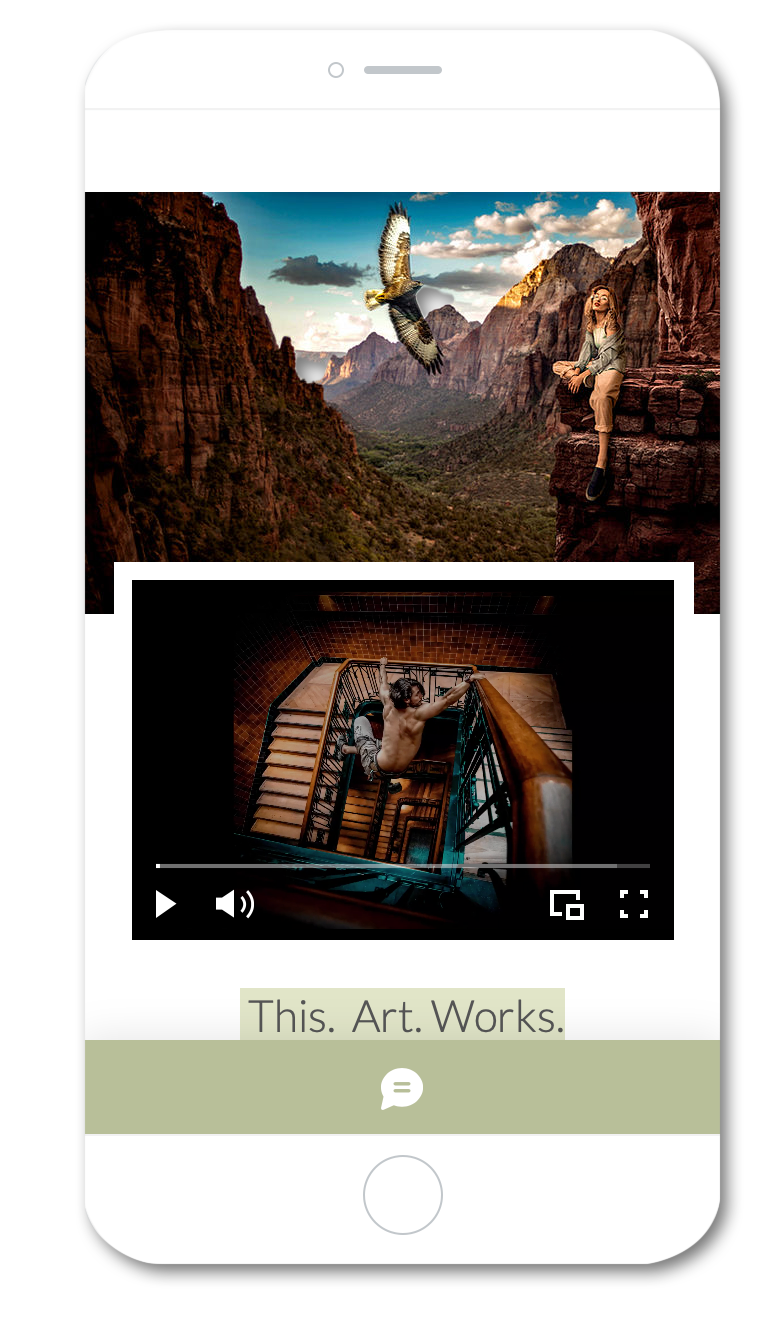
In meinem Fall stand ich vor der Herausforderung, dass sich der Video-Rahmen in der mobilen Ansicht nicht viel kleiner ziehen lässt als die komplette Screen-Breite. Ich konnte das Fenster daher nicht wie in der Desktop-Version stark verkleinert auf das Foto von mir setzen, wollte es aber auch nicht einfach plump darunter anschließen lassen. Wie also eine Verbindung schaffen? Da es im mobilen Baukasten auch keine Option für einen Rahmen gibt, musste ich mir etwas einfallen lassen.


Und so funktioniert es

Ich kam auf die Idee, ein weiß gefülltes Deko-Element in Rechteckform auf einer freien Fläche der Desktop-Variante zu hinterlegen, um dahinter alle möglichen Zusatzelemente für die mobile Ansicht zu verstecken. Und das funktioniert so:


1. Wählt im „+”-Menü den Reiter „Deko“ an und klickt anschließend auf das grüne Rechteck. Das Rechteckt erscheint daraufhin mittig auf Eurer Seite.

2. Klickt das Rechteck an, geht auf „Design“ und ändert die Füllfarbe auf Weiß oder jede andere Farbe, die der Eures Seitenhintergrunds entspricht.

3. Zieht das Rechteckt nun so klein, dass es in den linken oder rechten Seiten-Frame passt und legt es dort ab.


Solltet Ihr Eure Desktop-Version über die gesamte Breite als Full Frame angelegt und daher keinen Platz in den Seiten-Frames haben, geht Ihr so vor:


  1. Folgt den Schritten 1–3 der Anleitung oben.

  2. Legt das weiße Rechteck über ein größeres anderes Objekt auf Eurer Seite, sodass es an keiner Seite überlappt.

  3. Macht einen Rechtsklick auf das Rechteck und setzt es über den „Anordnen“-Befehl „ganz nach hinten“.


In beiden Fällen ist es später auf Desktop-Browsern nicht zu sehen, Ihr könnt es aber im Baukasten für die mobile Version als weiteres Objekt für die Gestaltung der spätere Smartphone-Ansicht nutzen. In meinem Fall dient es als Rahmen um das Video-Fenster, wodurch ich eine thematische Verbindung zwischen dem Foto von mir und dem Video hergestellt habe. Das Rechteckt könnt Ihr so oft kopieren, wie Ihr es für die mobile Ansicht benötigt. Ich habe es zum Beispiel noch einmal weiter unten auf meiner Seite für denselben Zwecke verwendet und das Video mit einem Rahmen vom Artwork darüber getrennt.


Übrigens: Mit den Rechtecken lassen sich im Desktop-Baukasten jede Menge weitere Zusatzelemente unsichtbar machen, die Ihr dann im Nachgang in der mobile Version verarbeiten könnt.


Mobile Ansicht ergänzen

Also: Wollt Ihr in die mobile Version Eurer Wix Webseite Designelemente oder andere Inhalte einbauen, die Ihr in der Desktop-Version nicht nutzt, versteckt sie in der Desktop-Ansicht einfach hinter größeren Deko-Objekten, die Ihr in derselben Farbe wie die Hintergrundfarbe Eurer Seite einfärbt. So sind sie in der Desktop-Version unsichtbar, lassen sich aber im ansonsten stark limitierten Wix Baukasten für die mobile Ansicht als ergänzende Elemente verwenden.


Habt Ihr andere Probleme mit Wix, bei denen ich Euch helfen kann? Oder habt Ihr eigene Tipps für mich und die Community? Dann schreibt beides gern in die Kommentare!

Aktualisiert: 7. Dez. 2025

Kann man einen nur 4,5qm großen Raum in ein komplettes Streaming- und Vlogging-Studio mit Multi-Monitor-Setup, Green Screen sowie reichlich Stauraum für Games und Blu-rays verwandeln? In dieser Artikelserie verrate ich es Euch.


Monitor-Installation

Zu Beginn dachte ich noch, dass ich mit zwei fest installierten Monitoren auskomme und mein MacBook Pro als Streaming-Rechner sowie optionalen dritten Screen nutzen kann. Aber dann stieß ich auf die Curved-Displays, die echt toll aussehen und mich bei meinen regelmäßigen Besuchen von Saturn, Mediamarkt und anderen Technikmärkten stets faszinierten. Drei davon im Halbkreis aufzubauen, wäre durchaus eine Alternative gewesen – zumindest optisch.


Doch dann bin auf einige Haken gestoßen. Zum einen hätte solch ein Aufbau in dem kleinen Zimmer zu viel Platz eingenommen. Die meisten Curved Displays haben für meinen Geschmack einen zu breiten Rahmen. Und bei nur einem einzigen Ultrawide-Curved-Display hätte ich, wenn ich auf demselben Schirm auch noch twitch und das Chat-Fenster einblenden würde, kein perfekt eingefasstes Gaming-Bild, bei vielen Modellen keine schnellstmögliche Reaktionszeit fürs Zocken und auf twitch und Co. könnte man meinen Stream nur mit Balken oben und unten erleben. Auch der Mix aus einem Ultrawide- und einem Gaming-Monitor mit normalem Seitenverhältnis kam aus demselben Grund nicht infrage – schließlich wollte ich auch mal auf dem Hauptscreen in 4K zocken und das Ganze streamen.


Mal ganz abgesehen davon, dass ich bei der Verwendung eines zweiten Monitors mit 16:9-Ratio aus der geplanten Xbox One X (bezahlter Link) ein Ultrawide-Bild für den Hauptschirm plus ein 16:9-Bild für den Second Screen hätte zaubern müssen. Und so legte ich die Idee mit Curved und/oder Ultrawide Displays ad acta.


4K sollte es sein

Da ich zum einen in 4K und mit möglichst großem Bild spielen und arbeiten, aber auch endlich wieder beim Online-Zocken konkurrenzfähig sein wollte – bei unserem damals noch Full-HD-TV im Wohnzimmer merkte man dann doch eine kleine Verzögerung –, machte ich mich auf die Suche nach einem entsprechenden Hauptbildschirm.


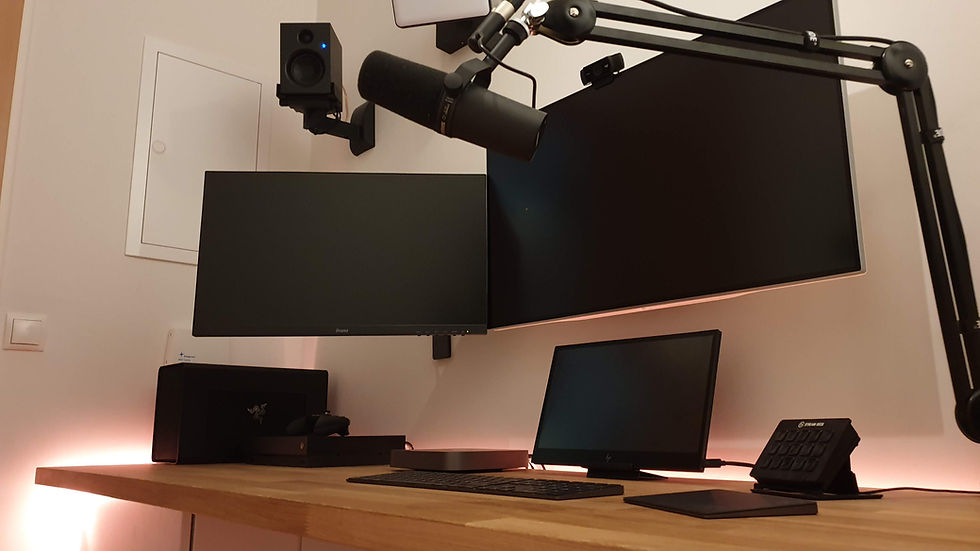
Meine Wahl fiel auf den LG 32UD99-W der als Universalgerät auch auf prad.de punkten konnte. Das Gerät ist zwar mit ca. 860 Euro nicht gerade günstig, sieht aber wirklich edel aus, zeigt durch sein IPS-Panel einen stabilen Blickwinkel, hat einen schmalen Rahmen und bietet 4K-Auflösung auf 31,5 Zoll mit 60Hz und HDR10, AMD FreeSync sowie 4 Millisekunden Reaktionszeit für flüssiges Zocken. Die Hardware-Kalibrierungfür eine verbesserte Farbreinheit mit 95%igem DCI-P3 Farbraum ist zudem ideal für meinen Job als Grafikdesigner.


Darüber hinaus stimmt auch die Anschlussvielfalt – bei einem USB-C-Anschluss, zwei USB-3.0-Buchsen, einem Displayport-Anschluss und einem Kopfhörerausgang gibt es nichts zu meckern. Super praktisch: Wenn Ihr Euren Rechner per USB-C anschließt, verwandelt sich der LG 32UD99-W in einen Hub, sodass Ihr z.B. Eure WebCam direkt an einen der beiden USB 3.0 Anschlüsse anstöpseln könnt.


Und Full-HD zum Zocken

Da ich wie beschrieben auch mit möglichst geringer Reaktionszeit zocken wollte, habe ich mich für den Second Screen auf die Suche nach einem Gaming-Monitor um die 24 bis 27 Zoll gemacht. Die etwas kleinere Bilddiagonale ist für schnelle Online-Shooter wichtig, um möglichst immer alles im Blickfeld zu haben. Auf meiner 75-Zoll-Glotze im Wohnzimmer muss mein Auge viel zu lange wandern, um z.B. bei „Call Of Duty: Modern Warfare“ das Radar zu checken.


In die engere Wahl fielen der BenQ Zowie XL2540 (bezahlter Link) und der Samsung CHG70, die auf rtings.com unter den besten Xbox One X Monitoren sehr gut abgeschnitten hatten. Ich habe sie mir dann im Geschäft angeschaut und fand, dass sie zum einen optisch nicht so gut zum dezenten Rahmen meines LG passten, zudem wollte ich für den zweiten Screen nicht derart viel ausgeben.


Also habe ich diverse Foren durchforstet und bin auf den iiyama G-MASTER Black Hawk G2530HSU-B1 (bezahlter Link) gestoßen, der mit schmaler Einfassung, je einem Displayport-, VGA- und HDMI-Eingang, Freesync, schneller Reaktionszeit sowie Vesa Halterung und 24,5 Zoll meinen Vorstellungen entsprach, und den ich für nicht einmal 140 Euro erstehen konnte.


Der Leichtbauwand sei Dank

Beide Monitore habe ich dann mit Hohlraumdübeln an die im Raum verbaute Leichtbauwand geschraubt. Den LG an einer supergünstigen und leicht anzubringenden Halterung von Maclean (bezahlter Link). Die kann man sogar recht einfach neigen, wobei ich die linke Feststellschraube verkehrtherum, also mit dem Knauf nach innen angebracht habe, da diese sonst das Anschlusspanel des Monitors verdeckt hätte. Das ist aber mühelos umsetzbar. Die Neigungsfähigkeit brauche ich, da ich den Hauptscreen etwas höher angebracht habe, um darunter genug Platz für ein USB-Masterkeyboard zum Musizieren und ggf. das aufgeklappte MacBook Pro zu haben.


Für den Iiyama habe ich mich trotz der Leichtbauwand an einen Haltearm gewagt. Das Vogels-Modell ist recht leicht, passt optisch super zum schwarzen Industrielook, der mir für den gesamten Raum vorschwebte, und hält dank der Möglichkeit, bis zu fünf Schrauben in ausreichend großem Abstand anzubringen, bombenfest.


Eine andere Halterung, die ich zuvor bestellt hatte, habe ich wieder umgetauscht. Ich dachte, ich bräuchte bei der Leichtbauwand eine größere Fläche zur Verteilung des Gewichts. Das Teil wog allerdings mehr als der Monitor und hätte sich auch nicht so dezent an der Wand gemacht wie die jetzige Lösung. Tipp: Für das Anzeichnen der Bohrlöcher habe ich den Second Screen auf einem Stapel Verpackungen (Bücher oder Zeitschriften tun es auch) in der gewünschten Höhe stabilisiert. So gelang die Übung auch ohne eine zweite Person. Zudem habe ich ihn bewusst etwas tiefer positioniert, um eine spannende Anordnung zu erzielen und die Unterschiede in der Rahmenbreite auszugleichen.


Ein Zollstock reicht

Die Kabel für den zweiten Monitor laufen übrigens aus demselben Loch, das ich hinter dem Hauptscreen in die Wand gebohrt habe. Wollt Ihr Euch für das Durchfädeln der Kabel vom Loch oben in das unter der Tischplatte gesetzte Auslassloch den Kauf eines Einziehdrahtes sparen, könnt Ihr auch einen Zollstock dafür verwenden. Zumindest dann, wenn es noch eine zweite Leichtbauwand hinter der durchbohrten gibt. Dann gleitet der Stock an dieser herab. Unten habe ich ihn dann mit einer einfachen Grillzange gegriffen und rausgezogen. Wenn es kein Dämmmaterial im Hohlraum gibt, könnt Ihr natürlich das Kabel einfach der Schwerkraft überlassen. Sorgt in jedem Fall dafür, dass beide Löcher auf einer vertikalen Linie liegen.


Bei massiven Wänden würde ich diese ein paar Zentimeter aufstemmen und einen Entsprechenden Kanal legen. Alternativ nutzt Ihr einen Kabelkanal oder bringt die Monitore mit entsprechenden Halterungen am Tisch an. Bei Leichtbauwänden nutzt Ihr vor dieser Arbeit einen Metalldetektor (bezahlter Link), um die Träger zu finden und nicht beim Bohren eine böse Überraschung zu erleben. Den gibt es im Baumarkt ab etwa 30 Euro. Dort oder im Online-Handel findet Ihr auch Sägekranz-Sets (bezahlter Link), mit deren Hilfe Ihr verschieden große Löcher unter anderem in Leichtbauwände bohren könnt. Achtet dabei unbedingt darauf, einen Mund- und Nasenschutz zu tragen, da der Feinstaub sonst in die Lunge geraten kann. Ich hatte das beim ersten Mal vergessen und musste noch Stunden später immer wieder husten.


Inzwischen ist übrigens noch ein HP EliteDisplay S14 (bezahlter Link)mit 14 Zoll hinzugekommen. Das nutze ich bei twitch zum Kontrollieren der Übertragung – also ob alle Einblendungen funktionieren, der Ton lippensynchron ist und dergleichen. Das Tolle an dem etwas lichtschwachen Display ist, dass es sowohl die Bildinformationen als auch den Strom über ein- und dasselbe USB-C-Kabel bezieht. Als Ständer habe ich übrigens den von diesem Buchstaben-Board (bezahlter Link) zweckentfremdet und zur richtigen Positionierung und Verhinderung von Kratzern einen Möbelgleiter aus Filz zwischen den Screen und das Metall geklebt Den Ständer findet Ihr hinter diesem Link (bezahlter Link).


Wollt Ihr sehen, welches Mikrofon, welches Audio Interface und welche Boxen ich im neuen Streaming Studio verbaut habe? Dann freut Euch auf den dritten Teil, den ich nächste Woche hier veröffentlichen werde.

bottom of page